



















公開日 /-create_datetime-/

「Excelの便利機能活用術」「表示形式」機能で多彩で柔軟なデータ表示を行う
公開日2018/09/27
更新日2018/10/03
ブックマーク数
0
曜日も日付と同じセルに表示
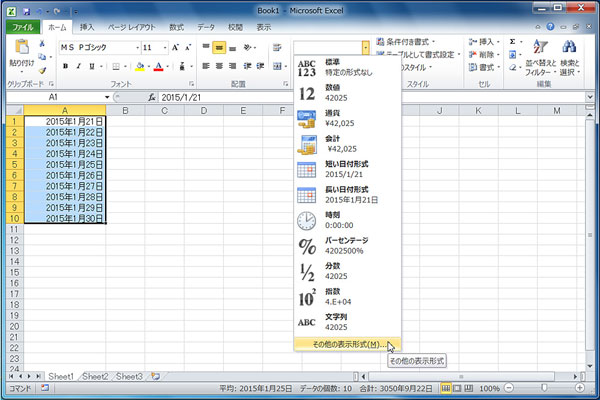
Excelのセルのデータをどのような形式で表示するかは、「表示形式」機能で設定できる。例えば日付なら、元のデータは「2015/1/21」と入力し、[ホーム]タブの「表示形式」から[長い日付形式]を選ぶと、「2015年1月21日」という「年」と「月」と「日」による形式で表示できる。
さらに「2015年1月21日(水)」などと、同じセル内に曜日も漢字で表示したいケースがある。しかし、Excelのセルの表示形式には、同じセル内に曜日も表示できる形式は標準で用意されていない。
そこで、セルの「表示形式」の「ユーザー定義」で、同じセル内に曜日も表示できるオリジナルの形式を定義すれば、「2015年1月21日(水)」という形式で表示できる。
表示形式を定義するには、目的のセル範囲を選択した状態で、[ホーム]タブの[表示形式]のドロップダウンから、[その他の表示形式]をクリックする。
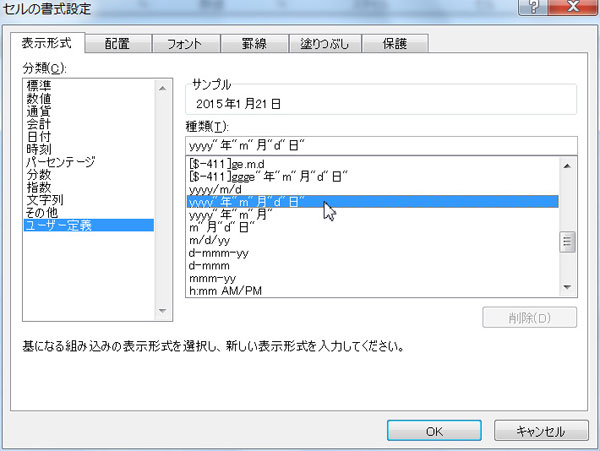
「セルの書式設定」ダイアログボックスの[表示形式]タブが表示されるので、「分類」の[ユーザー定義]をクリックする。
ユーザー定義の表示形式を追加するには、まずは「種類」の一覧から、基本となる表示形式である[yyyy"年"m"月"d"日"]を選ぶ。すると、一覧の上のボックスに表示される。
記事提供元
ビジネスのサプリメントサイト「ビズサプリ」
NECネクサソリューションズが運営。注目の経営者や
スポーツ選手へのインタビュー、元NHKアナウンサー松平定知氏による書き下ろし歴史秘話、朝礼スピーチで使える小ネタなど、ビジネスに役立つ情報が満載です。
ビジネスのサプリメントサイト「ビズサプリ」
NECネクサソリューションズが運営。注目の経営者や
スポーツ選手へのインタビュー、元NHKアナウンサー松平定知氏による書き下ろし歴史秘話、朝礼スピーチで使える小ネタなど、ビジネスに役立つ情報が満載です。
※本記事は一般的な情報提供を目的としており、最新情報や具体的対応は公式情報や専門家にご確認ください。詳細はご利用規約をご覧ください。
おすすめコンテンツ
人気記事ランキング
新着動画
関連情報
-

組織を成功に導くサーベイツールの選び方
おすすめ資料 -
業務委託契約書の書き方のポイントは?知っておくべき基礎知識
おすすめ資料 -
管理部門職種別 面接質問集【MS-Japan】
おすすめ資料 -
コロナで変わった人事現場の実態 人事給与アウトソーシングサービスを提供する三菱総研DCSが解説!
おすすめ資料 -
新規ユーザーも 乗り換えユーザーも「シンプルで使いやすい」と 口コミを寄せる、勤怠管理に特化したクラウドサービスとは?
おすすめ資料 -
1月16日~1月22日のManegy人気記事ランキング|Weekly Ranking TOP10
ニュース -
【社労士執筆】2026年度税制改正 年収の壁、年収178万円で合意!基礎控除・給与所得控除の変更点と実務対応
ニュース -
労務コンプライアンス経験は転職で強い?求められるスキルと成功事例を徹底解説(前編)
ニュース -
2025年の「負債1,000万円未満」倒産 527件 3年ぶり減少も2年連続の500件台で高止まり
ニュース -
一般事業主行動計画の戦略的運用設計: 金融教育とFP相談で「くるみん認定」以上の実効性を
ニュース -
空間共有システム選び方ガイド
おすすめ資料 -
土地建物売買契約書の見直し方法と5つのチェックポイント
おすすめ資料 -
人事給与アウトソーシングサービス導入検討のポイント(中堅規模企業向け)
おすすめ資料 -

働く人の意識を変える定点観測
おすすめ資料 -

中堅グループ企業における 会計システム統一のポイント
おすすめ資料 -
社員が自走する! 働きがいの溢れるチームの作り方【セッション紹介】
ニュース -

海外進出を成功させるグローバル人材育成戦略とは
ニュース -

AIと働く時代に「自分の仕事」をどう創るか —ジョブ・クラフティングの実践
ニュース -
社外との円滑なファイル共有を実現する中小企業のクラウドストレージ活用法
ニュース -

OEM契約とは?メリット・デメリットからOEM契約書の重要条項まで整理
ニュース
